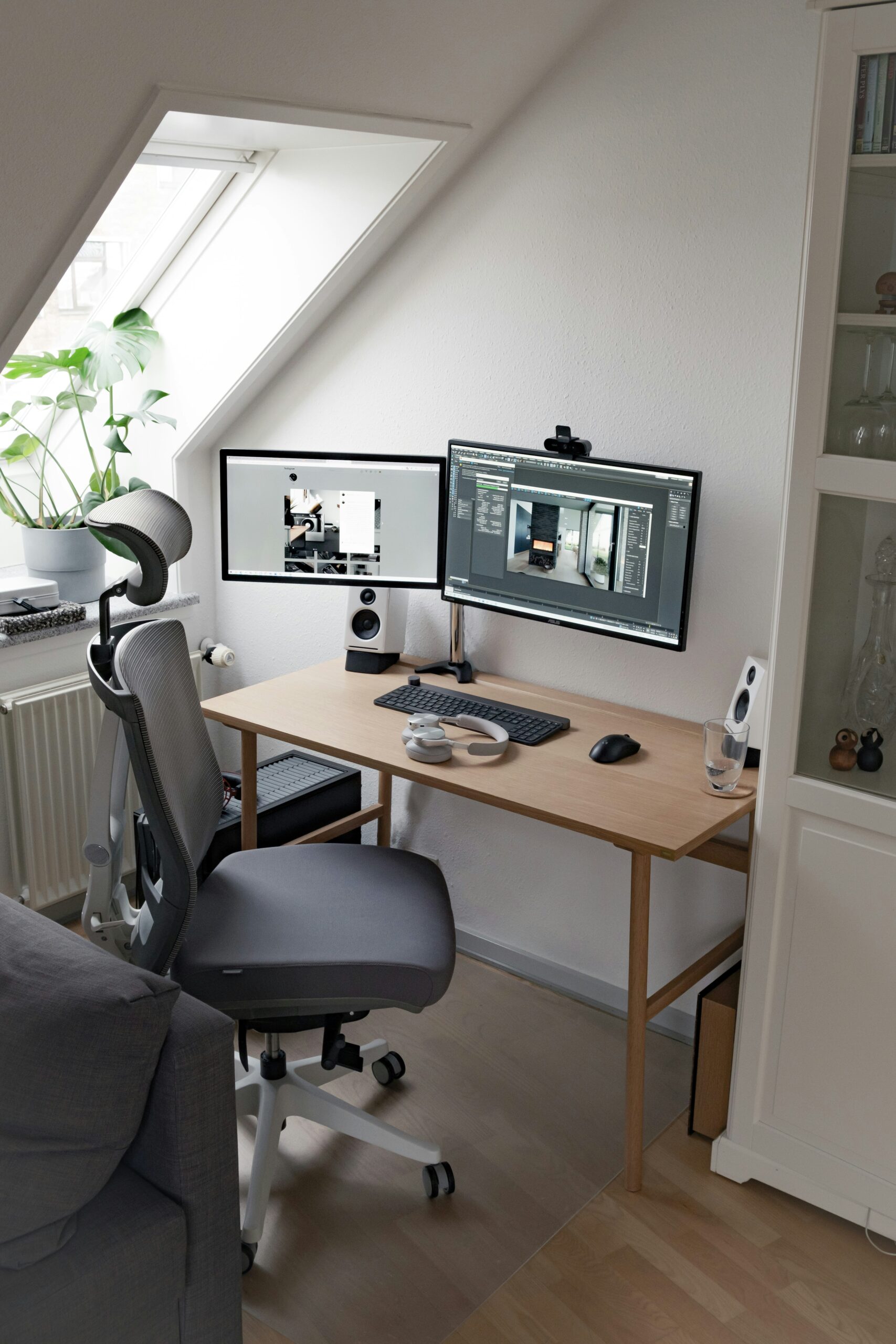
SolidWorksが「重い・遅い」の原因、実はPCにあります
設定を見直しても、ドライバーを更新しても、それでもSolidWorksが重い。
そんな状況に心当たりがあるなら、正直に言います。原因はほぼ確実にPCのスペック不足です。
SolidWorksは3Dデータをリアルタイムで処理する非常に負荷の高いソフトウェアです。一般的なビジネスPCやゲーミングPCでは、快適な動作を期待するのが難しいのが現実です。
この記事では、SolidWorksを快適に動かすために必要なスペックと、2025年現在おすすめのPCをランキング形式で紹介します。「とにかく快適に設計したい」という方は、ぜひ最後まで読んでください。
SolidWorksの推奨スペック【2025年版】
まずはスペックの基準を押さえましょう。SolidWorksを快適に動かすには、以下のスペックが目安になります。
| パーツ | 最低ライン | 快適ライン | ハイエンド |
|---|---|---|---|
| CPU | Core i7 第10世代 | Core i9 / Ryzen 9 | Xeon W / Threadripper |
| RAM | 16GB | 32GB | 64GB以上 |
| GPU | NVIDIA Quadro P系 | RTX A2000 | RTX A4000以上 |
| ストレージ | SSD 512GB | NVMe SSD 1TB | NVMe SSD 2TB以上 |
なぜワークステーション向けGPUが必要なのか
「GeForceじゃダメなの?」という疑問はよく出ます。結論から言うと、GeForceは動作しますが推奨外です。
SolidWorksはNVIDIA QuadroやRTX Aシリーズなどのワークステーション向けGPUに最適化されています。ドライバーレベルで3DCADの描画処理が最適化されているため、同じ価格帯でもゲーミングGPUより安定して動作します。クラッシュのリスクも大幅に下がります。
予算別おすすめPCランキング【2025年版】
🥇 第1位:HP Z2 Tower G9 Workstation【予算30万円前後・最バランス】
設計現場で最も信頼されているワークステーションの一つです。Core i7〜i9・RAM32GB・RTX A2000構成が標準的で、SolidWorksの大規模アセンブリも難なくこなします。拡張性も高く、メモリ増設・ストレージ追加も容易です。
- CPU:Intel Core i7/i9(第12世代以上)
- RAM:32GB(最大128GB)
- GPU:NVIDIA RTX A2000
- ストレージ:NVMe SSD 512GB〜1TB
🥈 第2位:Dell Precision 3660【予算25〜35万円・安定性重視】
Dellのワークステーションは企業導入実績が豊富で、サポート体制が充実しています。カスタマイズの自由度が高く、予算に合わせてスペックを調整しやすいのが強みです。SolidWorksの動作認定も取得しており、安心して使えます。
- CPU:Intel Core i7〜Xeon W
- RAM:16〜64GB(構成による)
- GPU:NVIDIA RTX A2000〜A4000
- ストレージ:NVMe SSD 256GB〜2TB
🥉 第3位:Lenovo ThinkStation P3【予算20〜30万円・コスパ重視】
コストパフォーマンスを重視するならLenovoのThinkStationシリーズがおすすめです。HPやDellと比較してやや安価な傾向があり、同等スペックをお得に入手できます。品質・信頼性も十分で、中規模アセンブリまでなら快適に動作します。
- CPU:Intel Core i7(第13世代)
- RAM:32GB
- GPU:NVIDIA RTX A2000
- ストレージ:NVMe SSD 1TB
【番外編】ノートワークステーションも選択肢に
出張や在宅勤務が多い設計者には、ノート型ワークステーションも有力な選択肢です。HP ZBook Fury・Dell Precision 7000シリーズは、デスクトップに匹敵するスペックをモバイル環境で実現しています。
PC選びで失敗しないための3つのポイント
① SolidWorks動作認定(Certified Hardware)を確認する
SolidWorksの公式サイトでは、動作確認済みのPCとGPUのリストを公開しています。購入前に必ず確認してください。認定外のPCはトラブルが起きても自己責任になります。
② メモリは後から増設できる構成を選ぶ
初期費用を抑えたい場合は、まず32GBで始めて後から64GBに増設できる構成を選びましょう。メモリスロットに余裕があるかどうかを購入前に確認してください。
③ 保証・サポートを必ず確認する
業務用PCは3年保証・翌日オンサイト対応などのサポートが選べます。設計業務が止まるリスクを考えると、手厚いサポートへの投資は十分元が取れます。
まとめ:快適なSolidWorks環境への投資は、設計者の時間を買うこと
毎日8時間向き合うツールが重くてストレスがかかる環境は、長期的に見て大きな損失です。PC1台の投資で、毎日の作業効率が別次元に変わります。
RAM32GB・NVMe SSD・ワークステーション向けGPUの3点を基準に、予算に合ったモデルを選んでください。
🖥️ SolidWorks推奨ワークステーションPCをチェック
HP・Dell・Lenovoのワークステーションは各ECサイトで取り扱いがあります。スペックと価格を比較してベストな一台を見つけてください。
※もしもアフィリエイトのかんたんリンクをここに貼り付けてください。